
50代で新しいことに挑戦してみようと思い、楽天ROOMに登録しました。この記事では、私が実際に行った手順を画像付きで紹介します。
楽天ROOMを始めてみたいけれど、何から手をつければいいのか迷っていませんか。 ネットには本気で収益を狙うノウハウも多いですが、 この記事では まずは試しに始めてみたい方 に向けて、登録から初投稿までをシンプルにまとめています。
楽天ROOMは、楽天市場の商品を紹介できるSNSです。
投稿を経由して誰かが購入すると、紹介料(アフィリエイト収益)が入ります。
無料で使えて、スマホだけで始められるのが特徴です。
STEP1:楽天ROOM登録方法
楽天ROOMを始めるには 楽天会員登録(無料) が必要です。 すでに楽天市場を利用している方は、同じ楽天IDでそのままログインできます。
アプリをダウンロードしてログインします。
・iPhoneの方はこちら:App Store
・Androidの方はこちら:Google Play
①楽天ルームアプリを開く
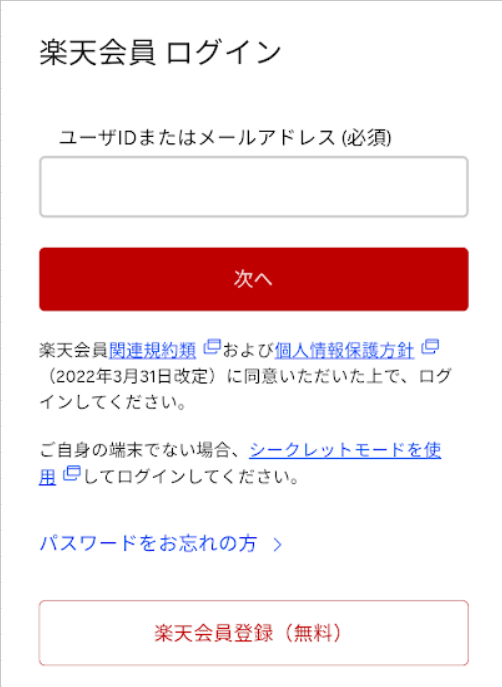
② 楽天市場の登録をしている人は、楽天市場と同じIDとパスワードを入力します。 すでに楽天会員の方は、そのままログインできます。
楽天市場に登録していない方は、ここで楽天会員登録(無料)をしてください。 会員登録が終わると、そのまま楽天ROOMにもログインできます。
ログイン後はプロフィール設定へ進みます。
- プロフィール画像(アイコン)
- ユーザー名
- 興味のあるジャンル
- おすすめユーザーのフォロー
アイコンや自己紹介は後からいくらでも変更できます。 まずは登録だけで十分です。
STEP2:アプリの初期画面を確認する
アプリを開くと、最初にメインの画面が表示されます。 ここから投稿やコレクション作成など、すべての操作が始まります。
ホーム・見つける・投稿・my ROOM など、基本のメニューが並んでいるだけなので、むずかしい設定はありません。
まずはアプリの雰囲気を知るくらいの気持ちでOKです。
アプリを開くと下記のような画面が出てきます。

※コレクションは、投稿した商品をテーマごとにまとめる棚のこと。最初は作らなくても大丈夫で、商品が増えてきたら整理に使います。
STEP3:最初の投稿のやり方
今回は過去に購入したものを例に説明します。
①アプリの下の+ボタンを押す。
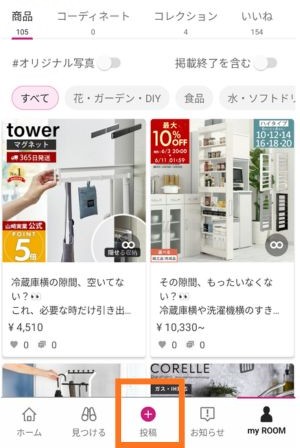
②「購入履歴から投稿」を選ぶ
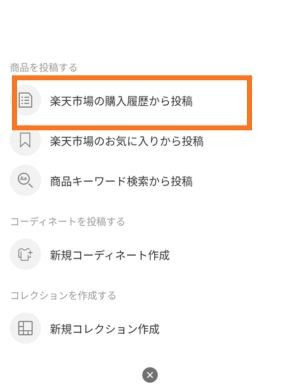
③写真があればアップ(なくても投稿可能)
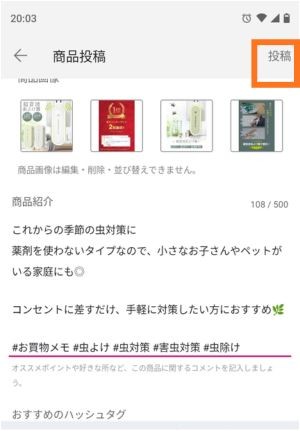
④コメント入力、ハッシュタグを入力し、右上の「投稿」ボタンを押したら完了です。
(「買ってよかったです」「軽くて扱いやすいです」「毎日使っています」など、一言でも大丈夫です)
ここまでは「購入履歴から投稿する方法」を紹介しましたが、 楽天ROOMでは 自分が買っていない商品も投稿できます。
楽天市場の商品ページには「ROOMに投稿」というボタンがあり、 これを押すだけで、そのまま自分のROOMに追加できます。
「まずは気になる商品を紹介してみたい」という場合でも、すぐに投稿できます。
STEP4:迷いやすいポイントと選び方
・投稿する商品が思いつかない
→ 特別なものを探す必要はありません。よく使う消耗品などで十分です。
【例】
・キッチンで毎日使う道具
・いつも買っている日用品
・食べてよかったもの
・ペット用品
・コメントが書けない
→ 「買ってよかった」「軽くて使いやすい」など、一言でOKです。
・写真がない
→ 楽天ROOMは、どの投稿方法でも写真なしで投稿できます。
オリジナル写真は必須ではないので、そのまま投稿して大丈夫です。
・プロフィールを作り込みすぎて進まない
→ 最初は最低限で大丈夫です。アイコンや自己紹介は後からいくらでも変更できます。
やってみて感じたこと(体験)
実際に始めてみて感じたのは、特別な準備はいらなかったということです。 普段の生活で使っているものを、少しずつ投稿していくだけで十分でした。
最初の投稿から10日ほどで、はじめて売れたときは驚きました。 金額は小さくても、自分の紹介したものを誰かが選んでくれたことが嬉しくて、続けるきっかけになりました。
まとめ:無理なく続けるコツ
楽天ROOMは、特別なものを用意しなくても始められます。 普段使っているものを少しずつ投稿していくだけで十分です。
私は、朝や夜など、自分の生活リズムに合わせて投稿しています。 毎日でなくても大丈夫。 “できるときに、できる分だけ” が続けやすさのコツです。
まずは一度、気軽に投稿してみてください。そこから自然に慣れていきますよ。
コメント